WO Mic 蓝牙连接快速配对但需注意 2.4G 干扰
适用场景
- 没有 Wi-Fi(或网络有 AP 隔离)、不想插线
- 电脑自带蓝牙适配器
- 对延迟不敏感(语音聊天、简单录音足够;专业录播不推荐)
步骤一:手机和电脑配对
- 电脑:设置 → 蓝牙和其他设备 → 添加蓝牙设备 → 选手机型号 → 输入配对码
- 手机:同意配对请求
配对完成后,电脑蓝牙列表里能看到手机 "已连接"。
步骤二:手机 App 设蓝牙
- 打开 WO Mic App
- 菜单 → Settings → Transport → 选 "Bluetooth"
- 返回主界面,点启动按钮
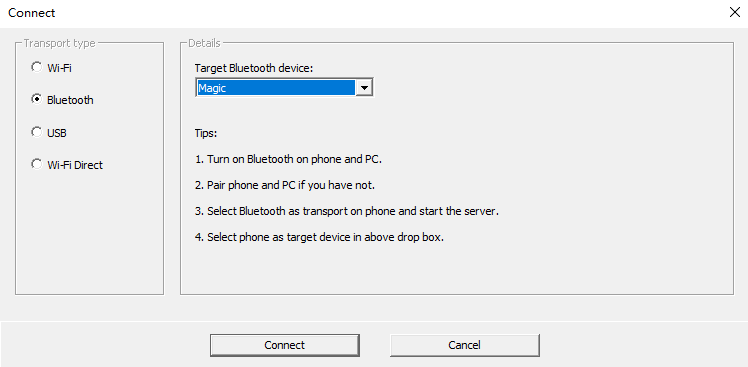
步骤三:PC 客户端连接
- WO Mic Client → Connection → Connect...
- Transport 选 "Bluetooth"
- Phone 下拉列表里选择刚才配对的手机名称
- 点击 Connect
2.4G 干扰
蓝牙和 Wi-Fi 都跑在 2.4GHz ISM 频段,同时开启会严重互相干扰。表现为:
- 声音断断续续、卡顿
- 连接频繁断开
- 延迟突然飙高
解决方法(两端都做):
- 用蓝牙时关掉手机和电脑的 Wi-Fi
- 用 Wi-Fi 时关掉蓝牙
- 如果必须同时开,把手机和电脑距离拉近(1-2 米内),远离路由器和微波炉
蓝牙 vs Wi-Fi vs USB 对比
| USB | Wi-Fi | 蓝牙 | |
|---|---|---|---|
| 延迟 | 最低 | 中 | 较高 |
| 抗干扰 | 最强 | 中 | 弱(2.4G 拥挤) |
| iPhone 支持 | ✘ | ✔ | ✘ |
| Android 支持 | ✔ | ✔ | ✔ |
| 额外硬件 | USB 线 | 路由器 | 蓝牙适配器 |