WO Mic Wi-Fi 同网连接完整操作步骤
适用情况
- 手机和电脑在同一路由器下(同一 Wi-Fi 名称)
- 不想插线、不想配对蓝牙
- iPhone 用户的唯一选择(iOS 不支持 USB/蓝牙连法)
步骤一:手机端启动服务
Android
- 打开 WO Mic App
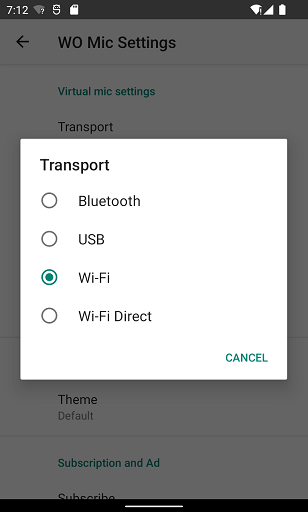
- 菜单 → Settings → Transport → 选择 "Wi-Fi"
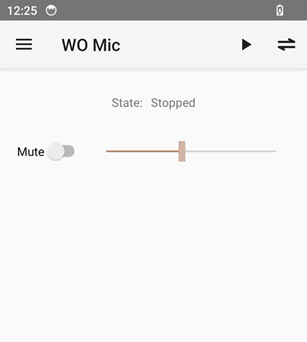
- 返回主界面,点击顶部操作栏上的启动按钮
- 授权麦克风、位置等权限
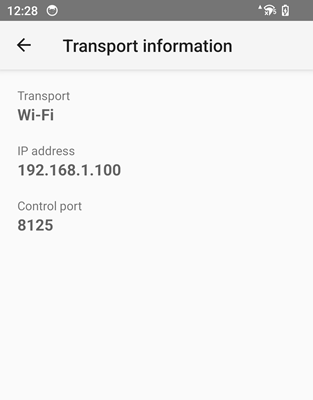
- 点击传输信息图标,记下屏幕上显示的 IP 地址
iOS
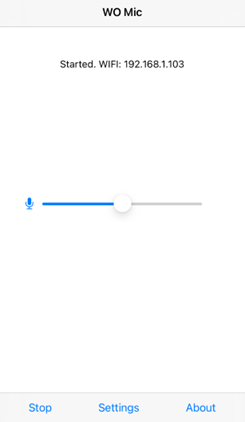
- 打开 WO Mic App
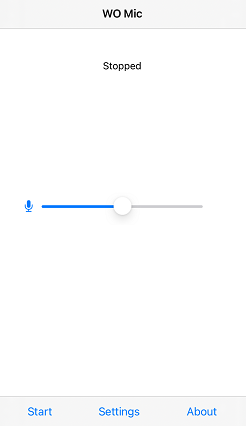
- 直接点 "Start"
- 允许麦克风和本地网络权限
- 屏幕会显示本机 IP 地址,记下
步骤二:PC 客户端连接
- 打开 WO Mic Client
- 菜单 → Connection → Connect...
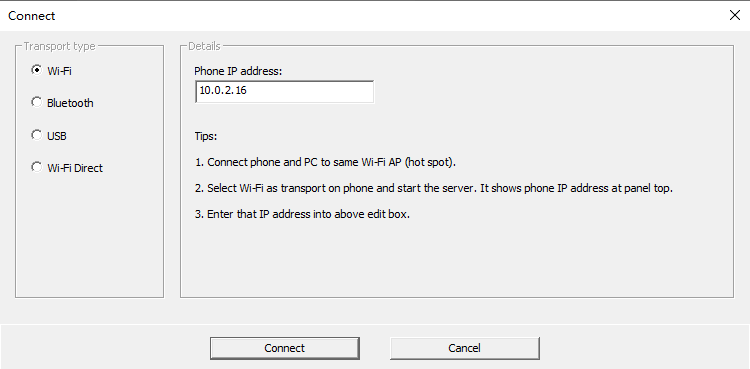
- 在弹窗里:
- Transport 选 "Wi-Fi"
- Phone IP address 填刚才记下的 IP
- 点击 Connect
成功时客户端和手机 App 都会显示 "Connected"。
常见坑
- 两端不在同一 Wi-Fi:比如手机连 5G、电脑连 2.4G——有些路由器会隔离 5G 和 2.4G 设备(客户端隔离),导致互相看不见。确认两端连的是同一个 SSID。
- 公司/校园网络:很多企业网络启用了 AP 隔离(也叫客户端隔离),设备之间互相无法通信。这时换手机开热点让电脑连,就能走 Wi-Fi Direct 模式。
- 刚连上就断:大概率是防火墙拦 UDP 端口。检查 防火墙拦截 UDP 端口。