把 WO Mic 设为 Windows 默认录音设备
什么时候需要
- 某个录音软件 / 语音聊天软件里找不到 WO Mic(没有设备选择下拉框)
- 想让所有音频输入默认走 WO Mic,不用每个软件单独设
操作步骤
Windows 10 / 11
- 设置 → 系统 → 声音
- 右侧滚动到 输入 区域
- 点击 "选择输入设备" 的下拉框
- 选 "WO Mic Device"
或者传统控制面板方式:
- 右键系统托盘里的喇叭图标 → 声音设置
- 切换到 录制 选项卡
- 找到 "WO Mic Device",右键 → 设为默认设备 和 设为默认通信设备
- 点确定
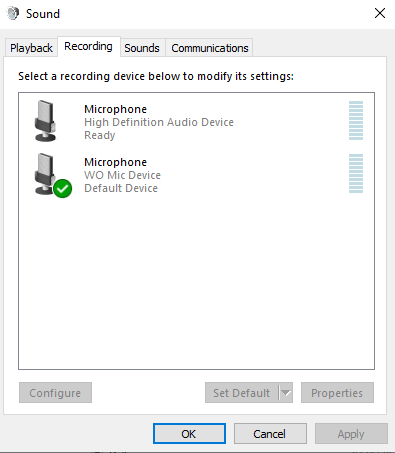
效果
设为默认之后:
- 所有没有显式设备选择的软件都会走 WO Mic
- 麦克风阵列增强、噪声抑制等 Windows 自带处理也会作用于 WO Mic
- 想换回电脑自带麦克风,在这里再切一次就行
常见问题
切换后某些软件里录音还是没声音?
- 关闭这些软件再打开一次(它们可能在启动时缓存了默认设备)
- 如果是浏览器(Chrome/Edge),检查网站权限里麦克风是否被禁用 → 设置 → 隐私和安全性 → 麦克风 → 允许